

Tema
Turnos
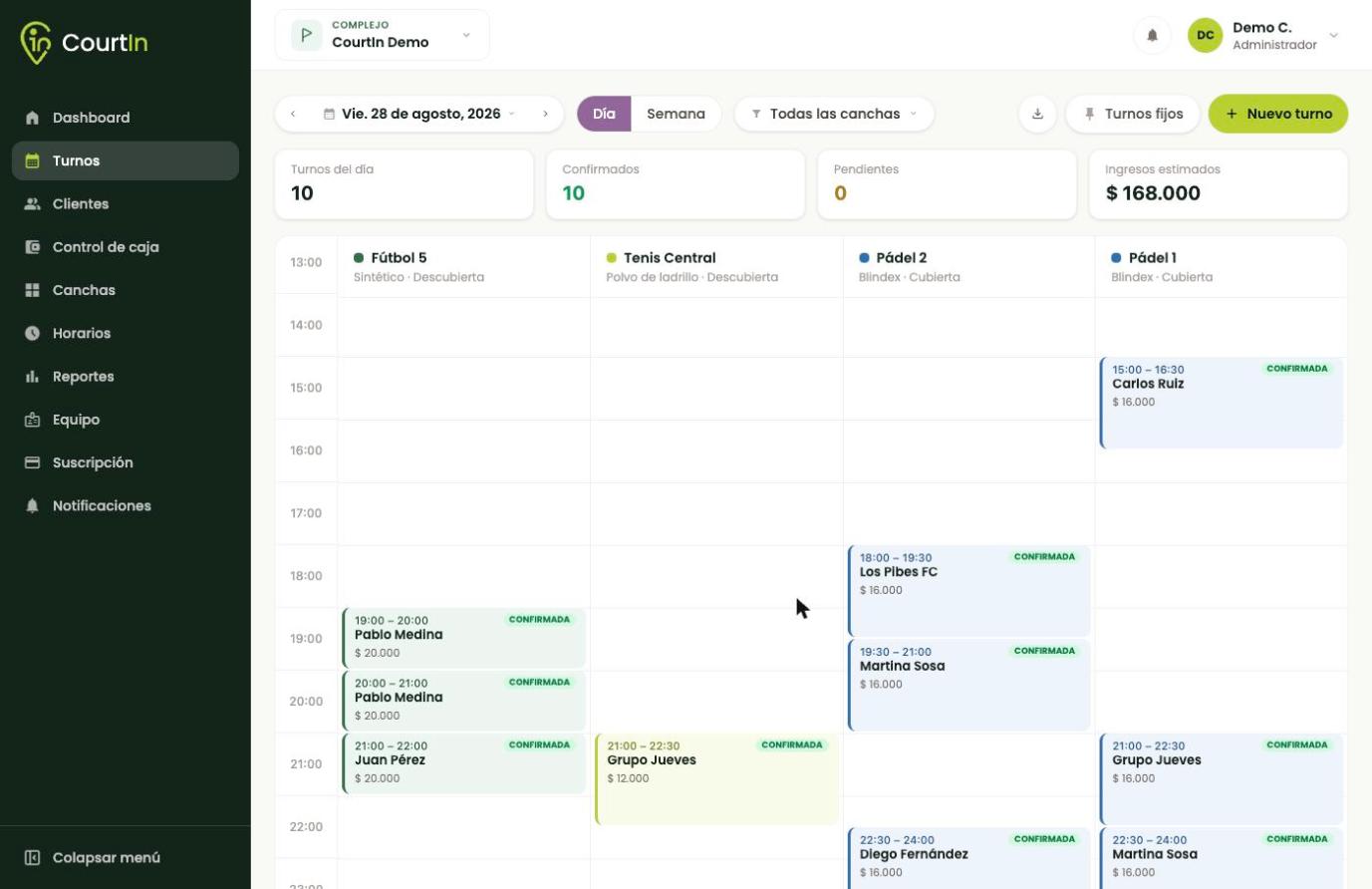
Es la pantalla donde vas a pasar casi todo el tiempo. Muestra el día completo, una columna por cancha, con cada turno en su horario.
Cómo leer la grilla
- Las columnas son tus canchas, agrupadas por deporte y con el color del deporte.
- Las horas sombreadas (con rayitas) son las que están fuera de tu horario de atención. Se pueden cargar turnos ahí igual, pero te está avisando que a esa hora, según Horarios, el complejo está cerrado.
- La línea horizontal marca la hora actual. Sólo aparece si estás mirando el día de hoy.
- Los turnos ya pasados se ven apagados.
Arriba de todo, cuatro números que resumen lo que estás viendo: turnos del día, confirmados, pendientes e ingresos estimados.
Los turnos cancelados no se dibujan
La grilla representa ocupación: si un turno está cancelado, ese horario está libre para volver a vender y por eso desaparece de la pantalla. No se perdió: sigue en el historial del cliente, en la exportación a CSV y en las notificaciones.
Moverte por el calendario
Arriba a la izquierda están las flechas de día anterior / siguiente y el selector de fecha. Al lado, el cambio entre las dos vistas:
- Día — todas tus canchas, un solo día. Es la vista del mostrador.
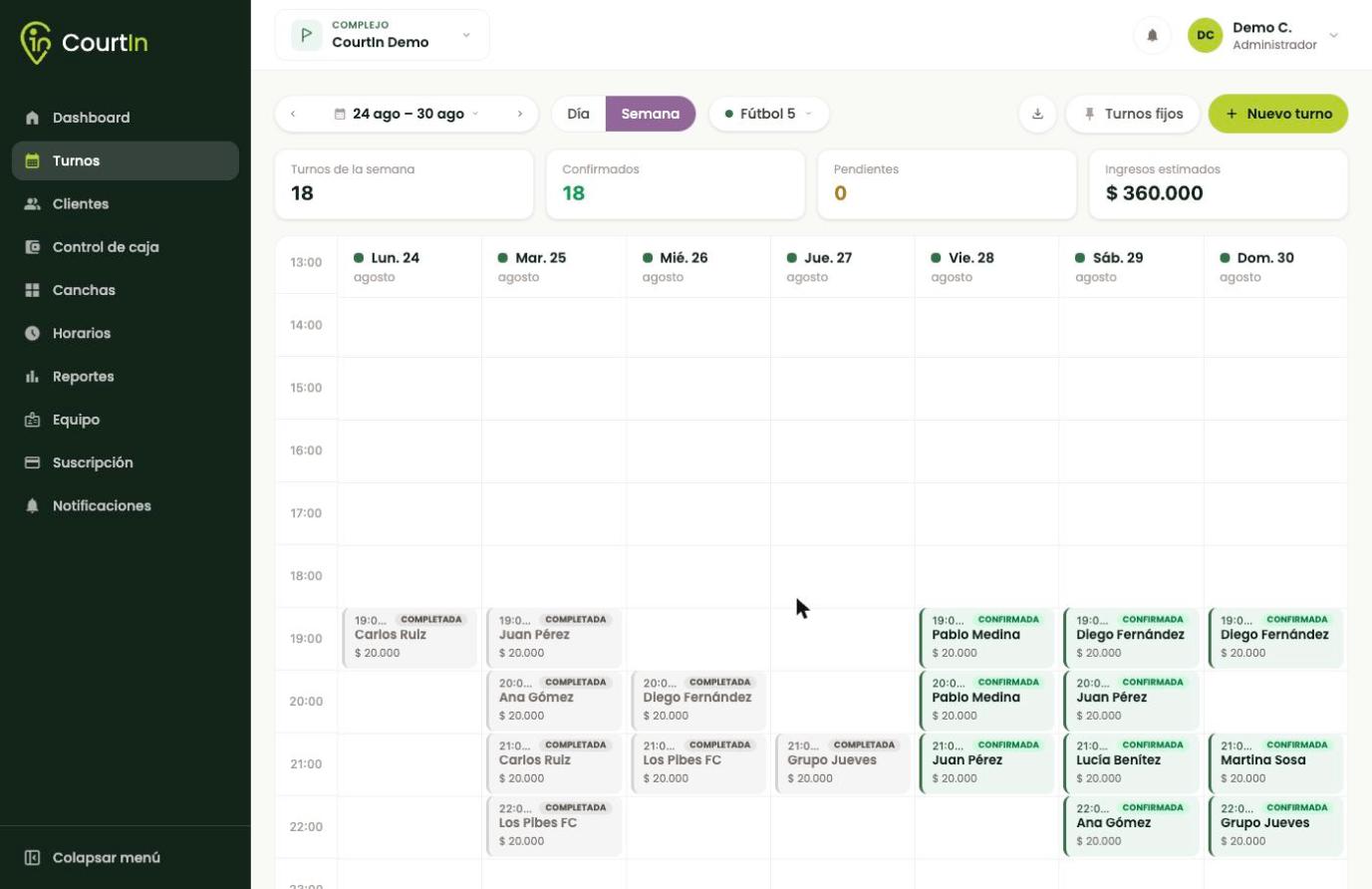
- Semana — una sola cancha, los siete días. Sirve para ver cómo viene la ocupación de una cancha puntual.
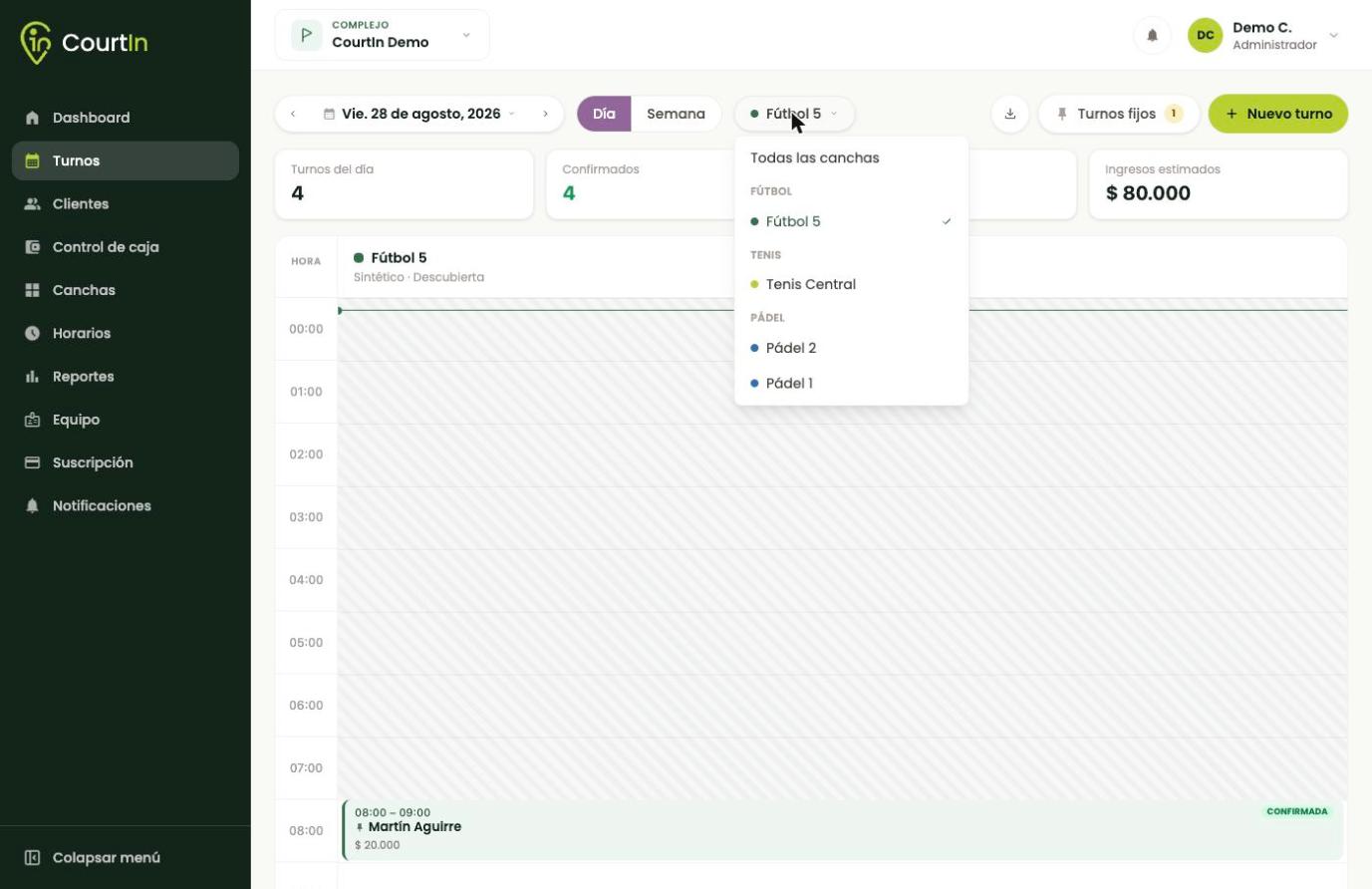
El desplegable de canchas es el único filtro de la pantalla. En vista de día podés elegir Todas las canchas; en vista semanal siempre hay que elegir una.
Cargar un turno
Hay dos maneras, y las dos terminan en el mismo formulario.
Con el botón "Nuevo turno" (arriba a la derecha) — te abre el formulario en blanco, con la fecha del día que estás mirando.
Doble click en un hueco vacío de la grilla — más rápido: te abre el formulario con la cancha y la hora ya puestas, las del hueco que tocaste.
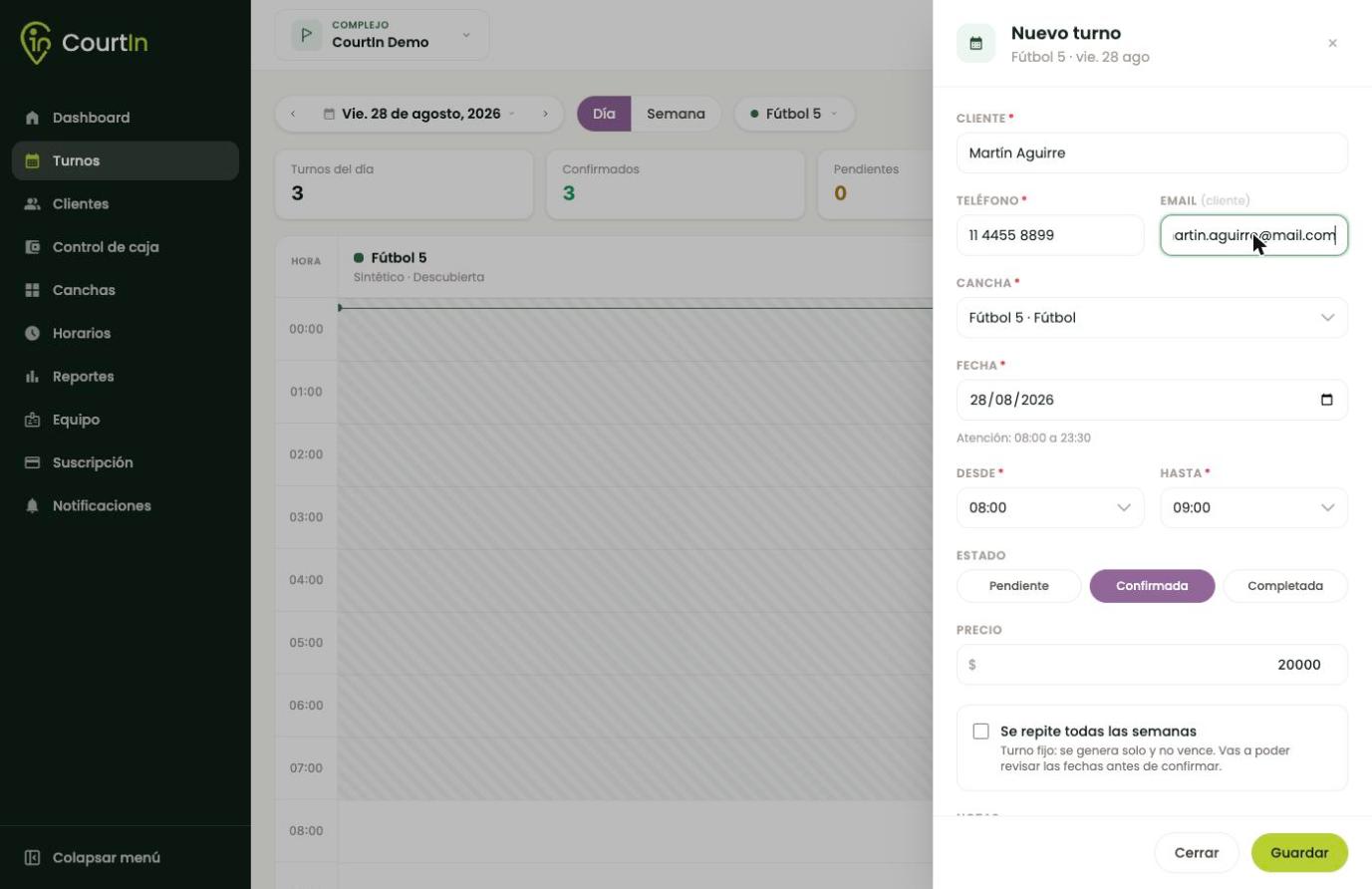
Qué va en cada campo:
| Campo | Detalle |
|---|---|
| Cliente | Nombre y apellido. Obligatorio |
| Teléfono | Obligatorio: es con lo que lo ubicás si hay que avisarle algo |
| Opcional, pero es lo que identifica a un cliente. Si lo cargás, el turno se le suma a su ficha en Clientes y le llega la confirmación por mail | |
| Cancha, Fecha, Desde, Hasta | Debajo de la fecha te recuerda el horario de atención de ese día |
| Estado | Ver abajo |
| Precio | Viene calculado según la cancha y la duración. Lo podés pisar a mano |
| Se repite todas las semanas | Lo convierte en un turno fijo |
| Notas | Observaciones internas. No las ve el cliente |
Los tres estados
- Pendiente — el horario está tomado pero el turno no está cerrado. Es lo que usás cuando alguien "lo va a confirmar más tarde". Sale en amarillo.
- Confirmada — el turno va. Es el estado por defecto.
- Completada — ya se jugó. No hace falta que lo marques a mano.
Un turno pendiente ocupa el horario igual: nadie más puede reservarlo mientras esté así.
Editar, mover y cancelar
Doble click sobre un turno abre su ficha, con los mismos campos que al crearlo. Desde el celular o una tablet, alcanza con tocarlo una vez.
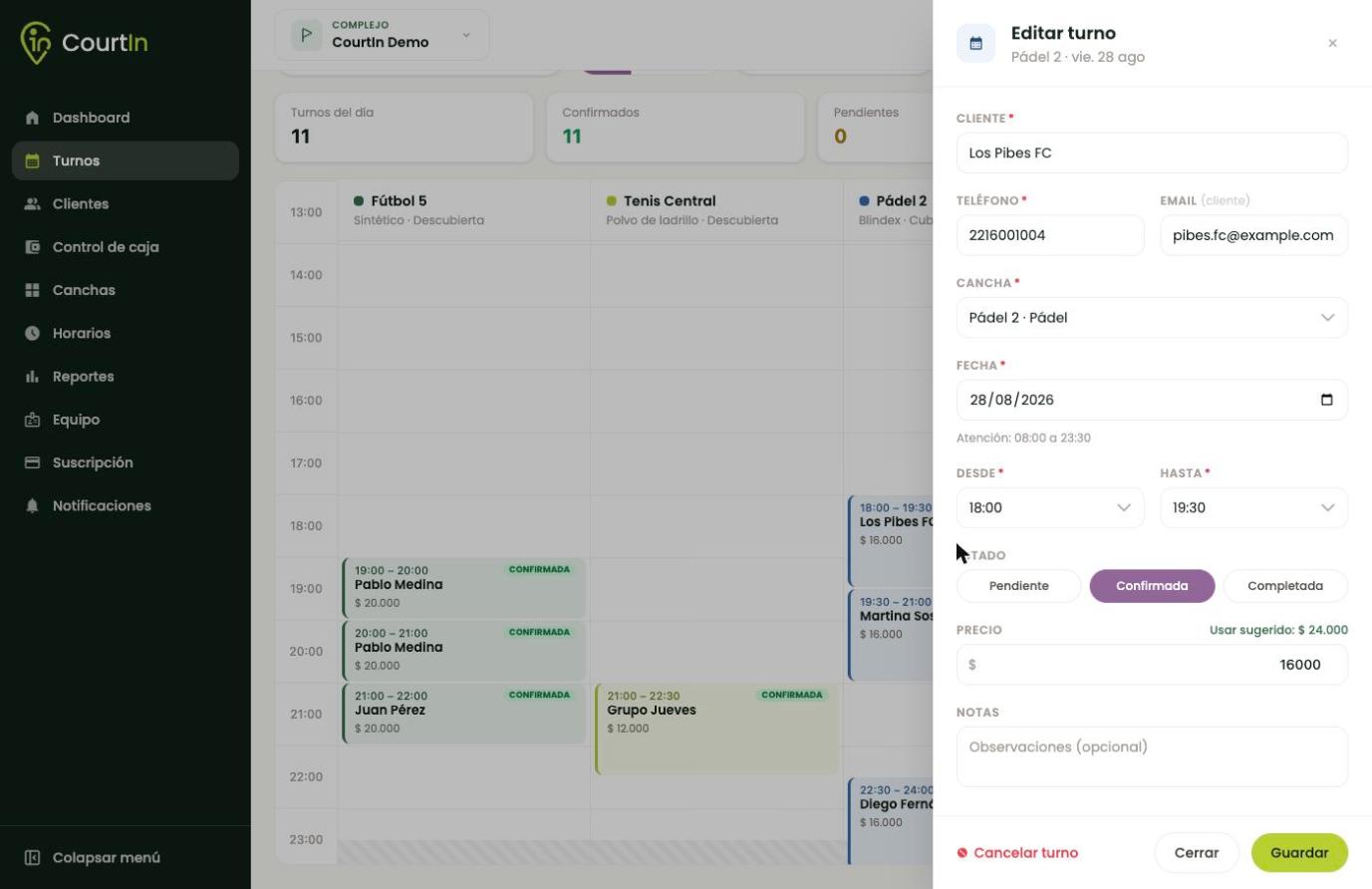
Arrastrar un turno lo mueve: para arriba o abajo le cambia el horario (de a 30 minutos), y a otra columna lo pasa a otra cancha. Es la forma más rápida de resolver un "¿me lo podés pasar una hora más tarde?".
Cancelar turno está abajo a la izquierda de la ficha. El horario vuelve a estar libre y, si el cliente dejó su email, le llega el aviso.
Cancelar no devuelve la plata
Si el turno tenía un pago online, cancelarlo no dispara la devolución. Es a propósito: cada complejo tiene su propia política de señas y devolver de más no se puede deshacer. La devolución se hace aparte, con el botón Devolver pago de la misma ficha — está explicado en Señas y devoluciones.
Si el turno viene de un turno fijo, la ficha te lo aclara arriba: cancelarlo ahí libera sólo ese día, no la serie.
Exportar a CSV
El ícono de descarga (al lado de "Turnos fijos") baja lo que estás viendo —el día o la semana— como archivo CSV, para abrir en Excel o Google Sheets. Ahí sí van todos los turnos, cancelados incluidos.
Turnos que entran solos
Los turnos que reservan tus clientes desde tu link público aparecen en esta misma grilla, sin que tengas que hacer nada. Además te avisamos por la campanita y por email.
Si tenés MercadoPago conectado, el turno entra como pendiente mientras el cliente paga y pasa a confirmada cuando el pago se acredita. Si no paga en 15 minutos, el horario se libera solo.