

Tema
Puesta en marcha
Cuatro pasos, en este orden. Te llevan un rato la primera vez y no los volvés a tocar en meses. Al final tenés el link de reservas listo para compartir.
El orden importa: los turnos necesitan canchas, y las canchas necesitan saber a qué hora abrís.
Paso 1 — Cargá tus canchas
Canchas → Nueva cancha, una por cada cancha física que tenés.
Por cada una vas a definir el deporte, la superficie, si es cubierta, la duración del turno (60, 90 o 120 minutos) y el precio por hora.
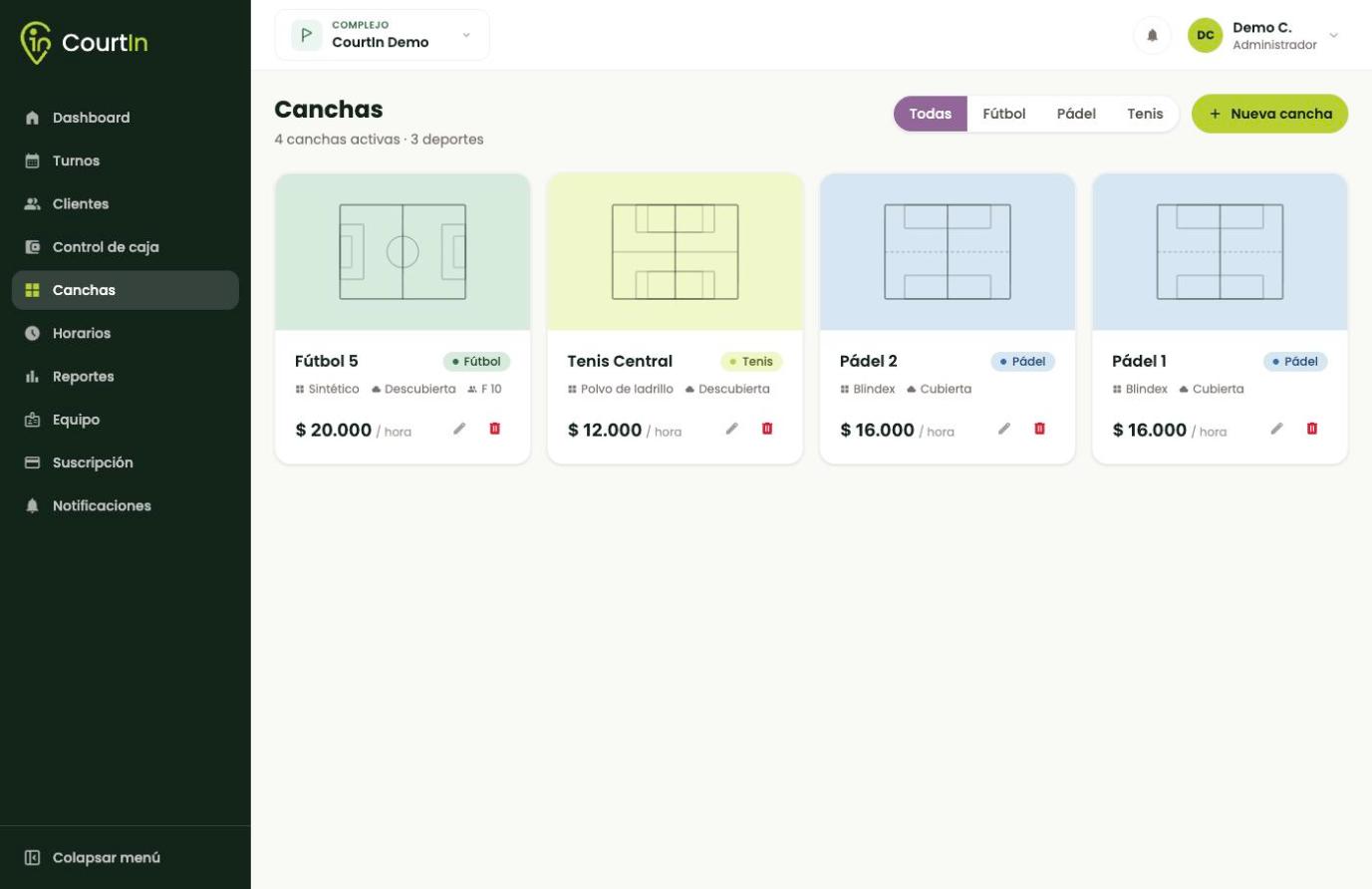
Dos decisiones que conviene pensar bien acá, porque después ordenan todo lo demás:
- La duración del turno define cómo se le ofrecen los horarios a tus clientes. Si son 90 minutos, los horarios libres van a salir cada 90 minutos, no cada hora.
- El precio es por hora, y el total del turno se calcula según la duración: un turno de 1 h 30 sale 1,5 veces el precio por hora.
Si cobrás distinto en horarios pico, activá Diferenciar por día/horario — está explicado en tarifas por franja. No hace falta resolverlo ahora.
📖 Todo el detalle en Canchas y precios.
Paso 2 — Definí tus horarios
Horarios. Marcá a qué hora abrís y cerrás cada día de la semana.
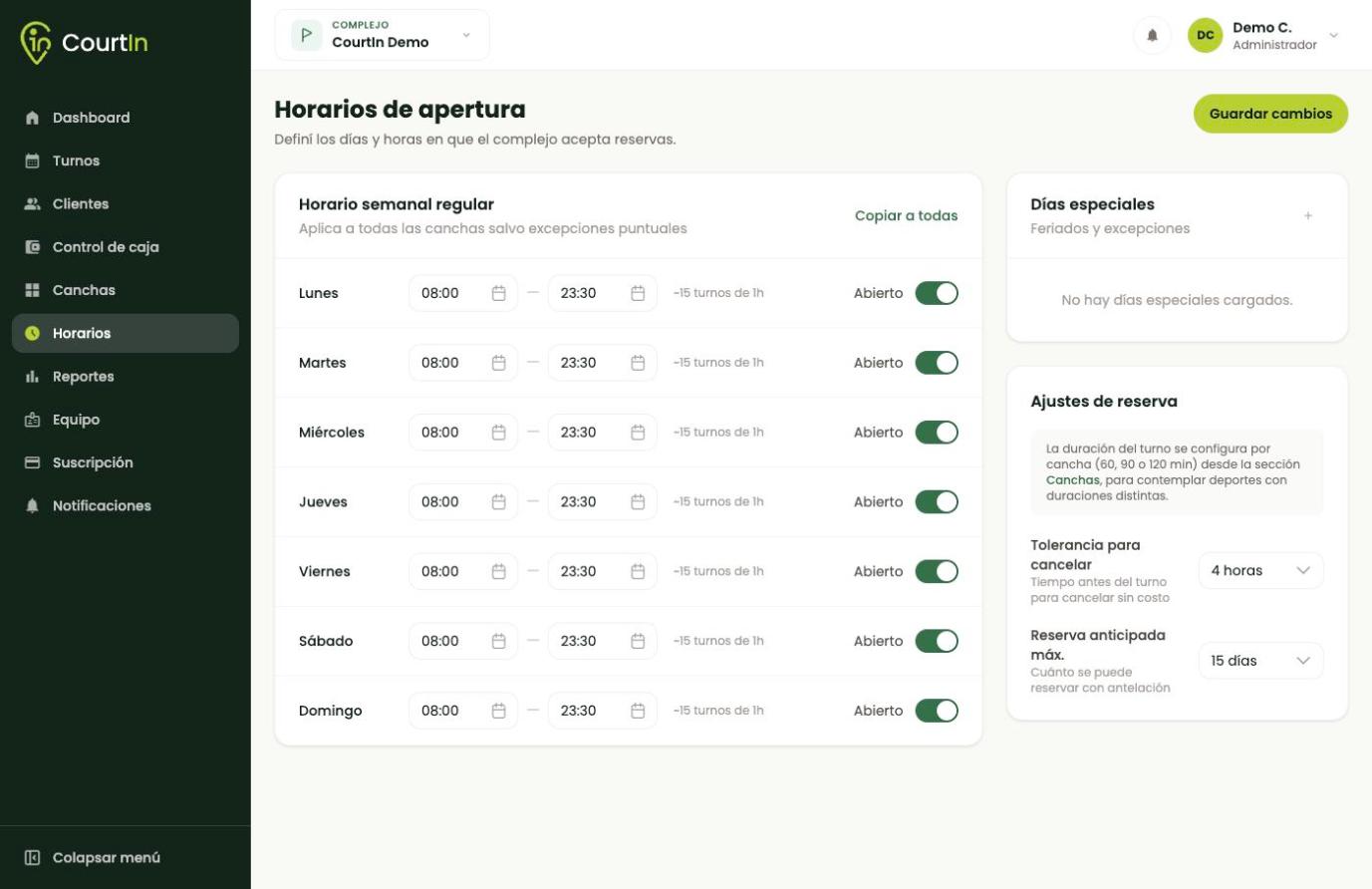
Fuera de este rango nadie puede reservar, ni tus clientes por internet ni vos desde el panel sin que te avise.
Aprovechá y dejá listos los dos ajustes de reserva de la derecha:
- Tolerancia para cancelar — cuánto tiempo antes del turno puede cancelar un cliente sin costo.
- Reserva anticipada máx. — con cuánta anticipación se puede reservar. Sirve para no tener la agenda comprometida seis meses.
📖 Todo el detalle en Horarios.
Paso 3 — Completá los datos del complejo
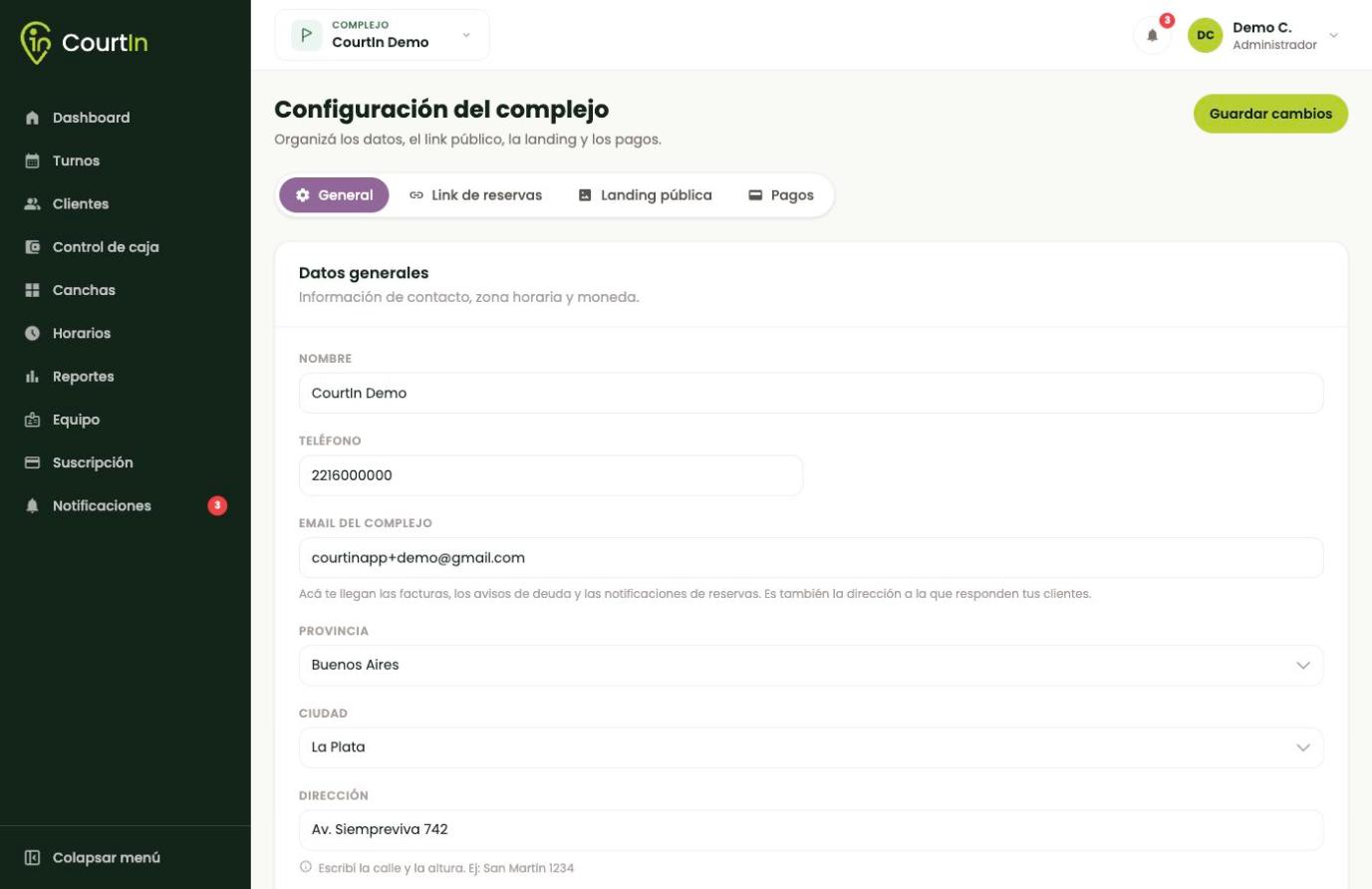
Configuración → General. Dirección, teléfono, email, y sobre todo:
- Zona horaria — de acá sale la hora de todo el sistema. Si la dejás mal, los turnos se muestran corridos.
- Moneda
Después pasá a la solapa Landing pública y subí el logo, una imagen de portada y algunas fotos. A la derecha tenés la vista previa de cómo te ve un jugador cuando busca canchas.
📖 Todo el detalle en Datos del complejo.
Paso 4 — Activá tu link de reservas
Configuración → Link de reservas. Elegí tu identificador: es la dirección que vas a compartir.
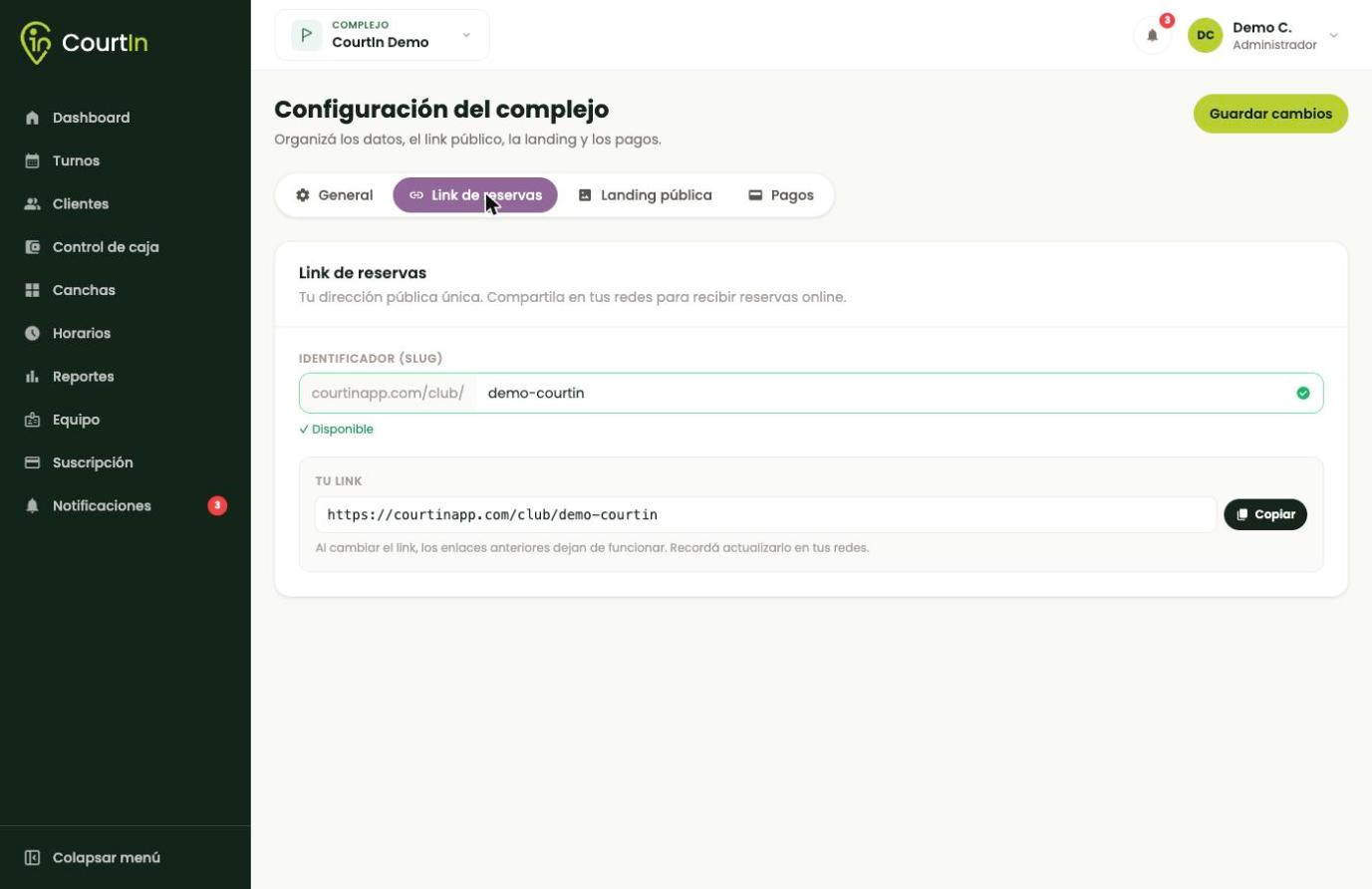
Después, en Landing pública, prendé Publicar complejo. Con eso ya aparecés en la búsqueda y aceptás reservas online.
📖 Todo el detalle en Tu link de reservas.
Ya está andando
Con esos cuatro pasos ya podés:
- Cargar turnos de la gente que llama por teléfono o cae al mostrador.
- Compartir tu link en Instagram, WhatsApp y Google para que reserven solos.
Lo que conviene hacer después
Ninguno es urgente, pero los tres suman:
| Para qué | Dónde | |
|---|---|---|
| Conectar MercadoPago | Cobrar la seña al reservar y dejar de perder turnos por gente que no aparece | MercadoPago |
| Invitar a tu equipo | Que cada persona del mostrador entre con su usuario y sepas quién cargó qué | Equipo |
| Cargar los turnos fijos | Los clientes de todas las semanas quedan tomados solos, sin renovar nada | Turnos fijos |